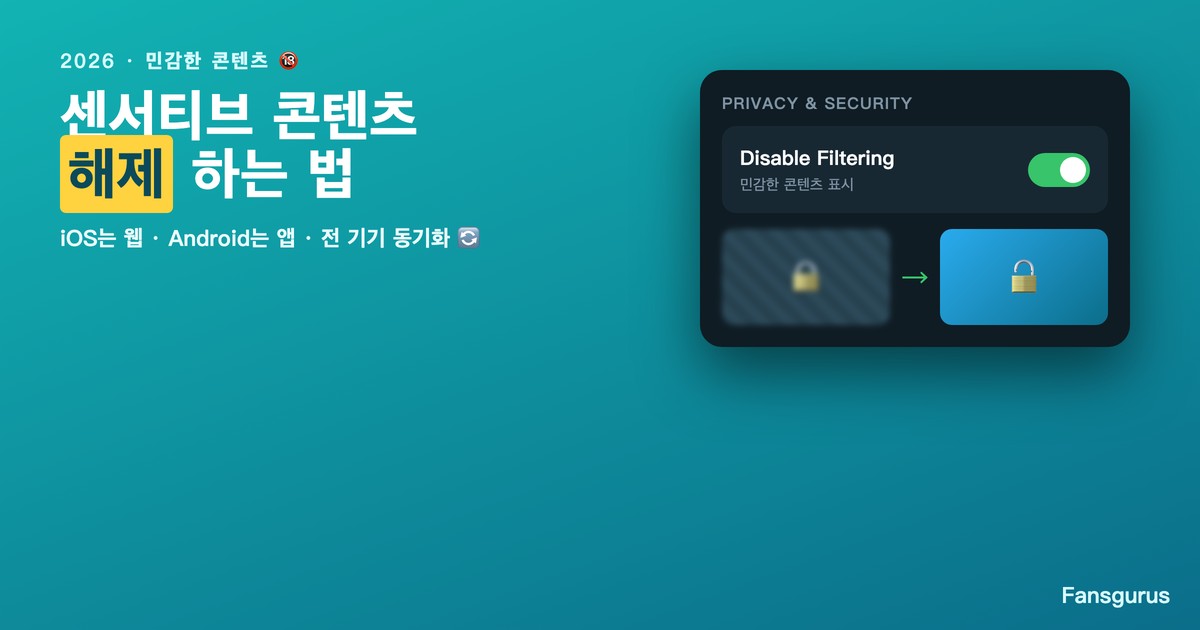
Bazı kanallara girdiğinizde 「Bu içerik hassas olarak sınıflandırıldığı için gösterilemiyor」 uyarısı çıkar ve içerik gizlenir. Yetişkin bir kullanıcıysanız bu filtreyi kendiniz kapatabilirsiniz; ancak sorun şu ki, iPhone uygulamasının içinde bu anahtar hiç görünmüyor.
Hızlı yanıt (2026):iPhone (iOS)'ta App Store politikası nedeniyle 「Disable filtering」 anahtarı uygulama içinde gizlidir, bu yüzden Telegram Web (web.telegram.org) üzerinden açmanız gerekir. Web'de bir kez açtığınızda iPhone dahil tüm cihazlara otomatik senkronlanır. Android'de ise uygulamanın Settings → Privacy and Security bölümünden doğrudan kapatabilirsiniz. Web'de kapattıktan sonra telefondaki Telegram uygulamasını tamamen kapatıp yeniden açtığınızda ayar uygulanır. (Her platformun ayarlarına göre, 2026-07 itibarıyla doğrulandı.)
iPhone uygulamasında neden filtre kapatma anahtarı yok?
Apple App Store politikası gereği Telegram, iOS uygulamasının içinde 「Disable filtering」 anahtarını gizlemek zorundadır. Bu yüzden yalnızca iPhone kullanan biri, uygulama ayarlarını ne kadar karıştırırsa karıştırsın ilgili seçeneği bulamaz. Çözüm uygulamada değil, Telegram Web üzerinden ayarı değiştirmektir; bu ayar hesap düzeyinde olduğu için web'de açtığınızda aynı hesaptaki tüm cihazlara (iPhone dahil) aynen yansır. (Kaynak: techygeekshome·geekchamp 2026 kılavuzları.)
iPhone (iOS): Telegram Web ile kapatmanın 3 adımı
iPhone kullanıcıları için pratikte işe yarayan tek yöntem budur.
1. adım. PC'de veya iPhone tarayıcısında web.telegram.org adresine giriş yapın.
2. adım. Sol üstteki menü (☰) → Settings → Privacy and Security bölümüne girin.
Ardından telefondaki Telegram uygulamasını tamamen kapatıp yeniden açtığınızda gizlenen kanallar normal şekilde görünür.
Android: uygulamadan doğrudan kapatma
Android'de web'e gerek yoktur. Uygulamanın Settings → Privacy and Security bölümüne girip Sensitive Content / 「Disable filtering」 öğesini açmanız yeterlidir. Bu tek ayarla daha önce engellenen kanal ve grup içerikleri açılır.
Ayarı değiştirdim ama hâlâ görünmüyorsa?
Çoğu durumda bunun nedeni uygulamayı tamamen kapatıp açmamış olmanızdır. Son uygulamalar listesinden Telegram'ı tamamen kapatın ve yeniden başlatın. Yine de olmuyorsa, ayarın web'de gerçekten açık olup olmadığını tekrar kontrol edin ve giriş yaptığınız hesabın telefonla aynı hesap olduğundan emin olun. Ayar hesap düzeyinde senkronlandığı için başka bir hesaba geçtiyseniz yansımaz.
Bilmeniz gerekenler (sınırlar ve uyarılar)
Bu filtre kapatma yalnızca yetişkin kullanıcının kendi görüntüleme ayarıdır; içeriği sizin adınıza üretmez veya kanalı büyütmez. Reşit olmayanların cihazlarında açmamak daha iyidir ve iş ya da ortak kullanım ortamlarında dikkatli olun. Tersine, kendi kanalınız hassas içerik olarak sınıflandırılıp görünürlüğü düşüyorsa bu bir görüntüleme ayarı değil, büyüme ve güven sorunudur. Bununla ilgili olarak Telegram kısıtlamalarını kaldırma yöntemini birlikte inceleyebilir, kanalınızı gerçek kullanıcı tabanıyla büyütmek için ise Fansgurus Telegram hizmetleri üzerinden ilerleyebilirsiniz.
Sıkça Sorulan Sorular
Q1: iPhone'da Telegram hassas içeriği nasıl kapatılır?
A: Uygulama içinde anahtar gizli olduğundan, web.telegram.org'a giriş yapıp Settings → Privacy and Security → Sensitive Content bölümünde 「Disable Filtering」 seçeneğini açmanız yeterlidir. Ardından iPhone'a da otomatik senkronlanır.
Q2: Android'de nereden kapatılır?
A: Uygulamanın Settings → Privacy and Security bölümünde Sensitive Content / Disable filtering seçeneğini açtığınızda hemen uygulanır. Web'e gerek yoktur.
Q3: Ayarı değiştirdim ama hâlâ gizli görünüyor.
A: Telefondaki Telegram uygulamasını tamamen kapatıp yeniden açın. Yine de olmuyorsa ayarın web'de gerçekten açık olup olmadığını ve telefonla aynı hesapla giriş yapıp yapmadığınızı kontrol edin.
Q4: Web'de değiştirince iPhone'a da uygulanır mı?
A: Evet. Bu ayar hesap düzeyinde olduğundan, web'de açtığınızda aynı hesapla giriş yapılan tüm cihazlara (iPhone dahil) senkronlanır.
📢 Bu makalenin faydalı olduğunu düşünüyorsanız, lütfen başkalarıyla paylaşın: