Tắt bộ lọc nội dung nhạy cảm trên Telegram 2026 (iOS và Android)
Đội ngũ biên tập Fansgurus
·
tạo vào:2026-07-04 04:35:11
·
cập nhật vào:2026-07-04 04:35:11
mẹo từ khóa bài viết:
#tắt nội dung nhạy cảm Telegram iPhone
#bật Disable Filtering Telegram web
#tắt bộ lọc nội dung nhạy cảm Telegram Android
#mở nội dung bị che trên Telegram 2026
#Telegram Sensitive Content iOS
Khi vào một kênh nào đó, bạn thấy dòng «Nội dung này được phân loại là nhạy cảm và không thể hiển thị» và nội dung bị che đi. Nếu là người dùng trưởng thành, bạn hoàn toàn có thể tự tắt bộ lọc này, nhưng vấn đề là trên iPhone, công tắc đó hoàn toàn không xuất hiện trong ứng dụng.
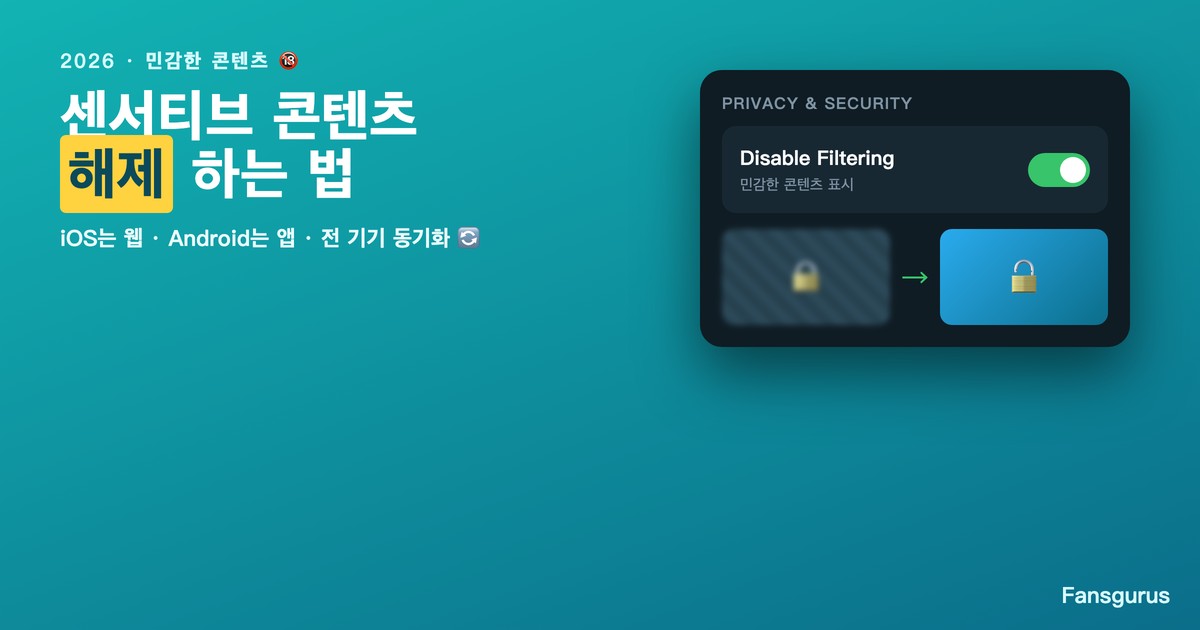
Trả lời nhanh (2026): Với iPhone (iOS), vì chính sách App Store nên công tắc 「Disable filtering」 bị ẩn trong ứng dụng, bạn phải bật nó ở Telegram Web (web.telegram.org). Bật một lần trên web là tự động đồng bộ tới mọi thiết bị, kể cả iPhone. Với Android, bạn tắt được ngay trong Settings → Privacy and Security của ứng dụng. Sau khi đổi trên web, hãy đóng hẳn rồi mở lại ứng dụng Telegram trên điện thoại để áp dụng. (Theo thiết lập từng nền tảng, xác minh 2026-07.)
Vì sao ứng dụng iPhone không có công tắc để tắt?
Theo chính sách App Store của Apple, Telegram buộc phải ẩn công tắc 「Disable filtering」 bên trong ứng dụng iOS. Vì vậy người chỉ dùng iPhone dù có lục tung cài đặt ứng dụng cũng không tìm thấy mục này. Giải pháp không nằm ở ứng dụng mà là đổi thiết lập ngay trên Telegram Web, và vì thiết lập này gắn với tài khoản nên khi bật trên web, nó áp dụng cho mọi thiết bị của cùng tài khoản (kể cả iPhone). (Nguồn: hướng dẫn techygeekshome và geekchamp 2026.)
iPhone (iOS): 3 bước tắt bằng Telegram Web
Đây là cách gần như duy nhất hoạt động cho người dùng iPhone.
Bước 1. Đăng nhập web.telegram.org trên máy tính hoặc trình duyệt của iPhone.
Bước 2. Vào Menu (☰) ở góc trên bên trái → Settings → Privacy and Security.
Sau đó đóng hẳn rồi mở lại ứng dụng Telegram trên điện thoại, những kênh bị che sẽ hiển thị bình thường.
Android: tắt trực tiếp trong ứng dụng
Android không cần dùng web. Vào Settings → Privacy and Security của ứng dụng rồi bật mục Sensitive Content / 「Disable filtering」 là xong. Chỉ một lần thiết lập này, những nội dung kênh và nhóm trước đây bị chặn sẽ mở ra.
Đã đổi thiết lập mà vẫn không thấy?
Hầu hết là vì bạn chưa đóng hẳn rồi mở lại ứng dụng. Hãy đóng hoàn toàn Telegram khỏi danh sách ứng dụng gần đây rồi mở lại. Nếu vẫn không được, hãy kiểm tra lại xem thiết lập trên web có thật sự đã bật chưa, và tài khoản đăng nhập có trùng với tài khoản trên điện thoại không. Vì thiết lập đồng bộ theo tài khoản, nếu bạn dùng tài khoản khác thì sẽ không áp dụng.
Những điều cần lưu ý (ranh giới và cảnh báo)
Việc tắt bộ lọc này chỉ là thiết lập xem của chính người trưởng thành, chứ không tạo ra nội dung hay giúp kênh phát triển. Không nên bật trên thiết bị của trẻ vị thành niên, và hãy thận trọng ở môi trường công sở hay dùng chung. Ngược lại, nếu kênh của bạn bị phân loại là nội dung nhạy cảm khiến hiển thị giảm sút, thì đó không phải chuyện thiết lập xem mà là vấn đề tăng trưởng và độ tin cậy. Về việc này, bạn có thể tham khảo thêm cách gỡ bỏ giới hạn trên Telegram, và nếu muốn phát triển kênh dựa trên nền tảng người dùng thật, bạn có thể thực hiện qua dịch vụ Telegram của Fansgurus.
Câu hỏi thường gặp
Q1: Trên iPhone, làm sao để tắt nội dung nhạy cảm của Telegram?
A: Công tắc bị ẩn trong ứng dụng, nên hãy đăng nhập web.telegram.org rồi vào Settings → Privacy and Security → Sensitive Content và bật 「Disable Filtering」. Sau đó nó sẽ tự động đồng bộ sang cả iPhone.
Q2: Android thì tắt ở đâu?
A: Vào Settings → Privacy and Security của ứng dụng rồi bật Sensitive Content / Disable filtering là áp dụng ngay. Không cần dùng web.
Q3: Tôi đã đổi thiết lập mà nội dung vẫn bị che.
A: Hãy đóng hẳn ứng dụng Telegram trên điện thoại rồi mở lại. Nếu vẫn không được, hãy kiểm tra thiết lập trên web đã thật sự bật chưa và bạn có đang đăng nhập cùng tài khoản với điện thoại không.
Q4: Đổi trên web thì iPhone có áp dụng theo không?
A: Có. Thiết lập này gắn với tài khoản, nên khi bật trên web, nó sẽ đồng bộ tới mọi thiết bị đang đăng nhập cùng tài khoản đó (kể cả iPhone).
📢 Nếu bạn thấy bài viết này hữu ích, hãy chia sẻ cho nhiều người hơn nhé: