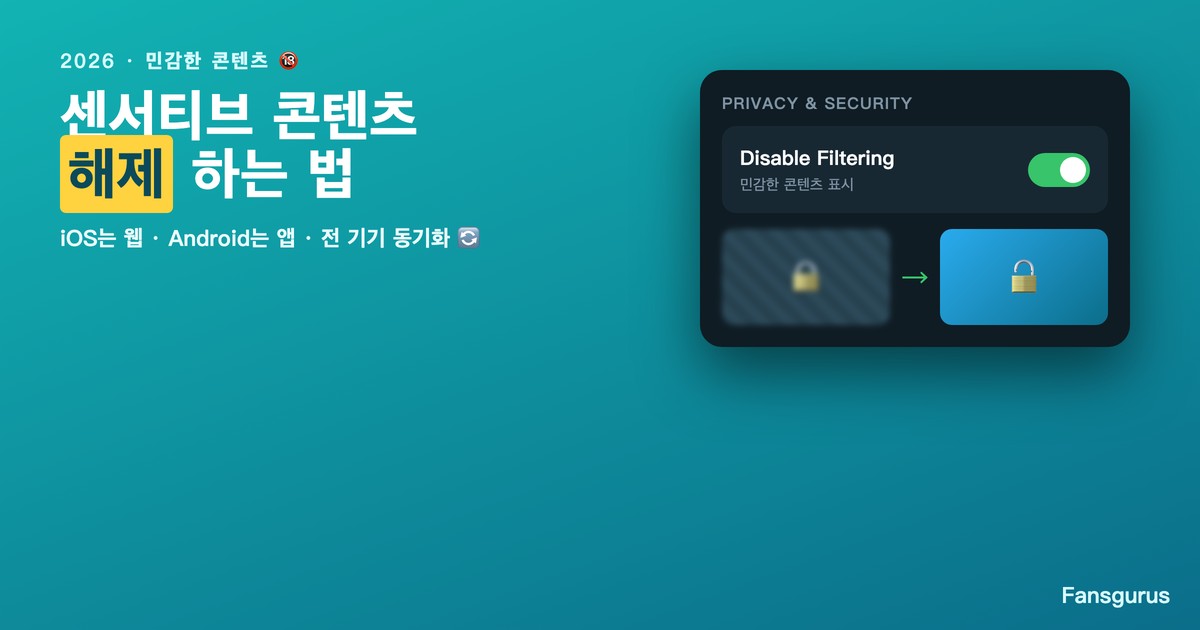
Desactivar el contenido sensible de Telegram 2026 (iOS y Android)
Equipo Editorial de Fansgurus
·
creado en:2026-07-04 04:35:11
·
actualizado en:2026-07-04 04:35:11
consejos de palabras clave del artículo:
#desactivar contenido sensible Telegram iPhone
#quitar filtro sensible Telegram Android
#Disable Filtering Telegram web 2026
#ver contenido sensible Telegram iOS
#activar contenido sensible Telegram web
Al entrar en ciertos canales aparece «Este contenido se ha clasificado como sensible y no se puede mostrar» y el contenido queda oculto. Si eres un usuario adulto, puedes desactivar este filtro por tu cuenta, pero el problema es que en la app de iPhone ese interruptor directamente no aparece.
Respuesta rápida (2026): En iPhone (iOS), por la política de la App Store, el interruptor «Disable filtering» está oculto dentro de la app, así que tienes que activarlo desde Telegram Web (web.telegram.org). Una vez que lo activas en la web, se sincroniza automáticamente en todos los dispositivos, incluido el iPhone. En Android puedes desactivarlo directamente en Ajustes → Privacy and Security de la app. Tras cambiarlo en la web, cierra por completo y vuelve a abrir la app de Telegram del teléfono para que se aplique. (Según los ajustes de cada plataforma, verificado en 2026-07.)
¿Por qué la app de iPhone no tiene el interruptor para desactivarlo?
Por la política de la App Store de Apple, Telegram tiene que ocultar el interruptor «Disable filtering» dentro de la app de iOS. Por eso, quien solo usa iPhone no encuentra esa opción por mucho que rebusque en los ajustes de la app. La solución no está en la app, sino en cambiar el ajuste desde Telegram Web; y como este ajuste es a nivel de cuenta, al activarlo en la web se refleja igual en todos los dispositivos de la misma cuenta (incluido el iPhone). (Fuentes: guías de techygeekshome y geekchamp 2026.)
iPhone (iOS): 3 pasos para desactivarlo desde Telegram Web
Es prácticamente el único método que funciona para los usuarios de iPhone.
Paso 1. Inicia sesión en web.telegram.org desde tu PC o desde el navegador del iPhone.
Paso 2. Arriba a la izquierda, entra en el menú (☰) → Settings → Privacy and Security.
Paso 3. Baja hasta la sección Sensitive Content y activa «Disable Filtering».
Después, cierra por completo y vuelve a abrir la app de Telegram del teléfono y los canales que estaban ocultos se verán con normalidad.
Android: desactivarlo directamente en la app
En Android no hace falta la web. Entra en Settings → Privacy and Security de la app y activa la opción Sensitive Content / «Disable filtering». Con este único ajuste se abren los canales y grupos cuyo contenido estaba bloqueado antes.
¿Y si sigue sin verse después de cambiar el ajuste?
En la mayoría de los casos es porque no cerraste por completo la app antes de volver a abrirla. En la lista de apps recientes, cierra del todo Telegram y vuelve a abrirlo. Si aun así no funciona, comprueba de nuevo que el ajuste esté realmente activado en la web y que la cuenta con la que iniciaste sesión sea la misma cuenta que la del teléfono. Como el ajuste se sincroniza por cuenta, si cambiaste a otra cuenta no se aplicará.
Lo que conviene tener en cuenta (límites y precauciones)
Desactivar este filtro es solo un ajuste de visualización del propio adulto: no crea el contenido por ti ni hace crecer tu canal. Es mejor no activarlo en el dispositivo de un menor, y ten cuidado en entornos laborales o compartidos. Por el contrario, si tu canal se clasifica como contenido sensible y pierde alcance, eso no es un ajuste de visualización, sino un problema de crecimiento y credibilidad. Sobre esto, consulta también cómo eliminar las restricciones de Telegram, y si quieres hacer crecer tu canal con una base real de usuarios, puedes hacerlo en los servicios de Telegram de Fansgurus.
Preguntas frecuentes
Q1: ¿Cómo desactivo el contenido sensible de Telegram en el iPhone?
A: El interruptor está oculto dentro de la app, así que inicia sesión en web.telegram.org y ve a Settings → Privacy and Security → Sensitive Content y activa «Disable Filtering». Después se sincronizará automáticamente también en el iPhone.
Q2: ¿Dónde lo desactivo en Android?
A: En Ajustes de la app → Privacy and Security, activa Sensitive Content / Disable filtering y se aplica al momento. No hace falta la web.
Q3: Cambié el ajuste pero sigue apareciendo oculto.
A: Cierra por completo la app de Telegram del teléfono y vuelve a abrirla. Si aun así no funciona, comprueba que el ajuste esté realmente activado en la web y que hayas iniciado sesión con la misma cuenta que en el teléfono.
Q4: Si lo cambio en la web, ¿se aplica también en el iPhone?
A: Sí. Este ajuste es a nivel de cuenta, así que al activarlo en la web se sincroniza en todos los dispositivos con sesión iniciada en esa misma cuenta (incluido el iPhone).
📢 Si este artículo te resultó útil, compártelo con más personas: